Navigace v Origam uživatelském prostředí
Navigace v prostředí aplikace ORIGAM je rozděleno na dvě části:
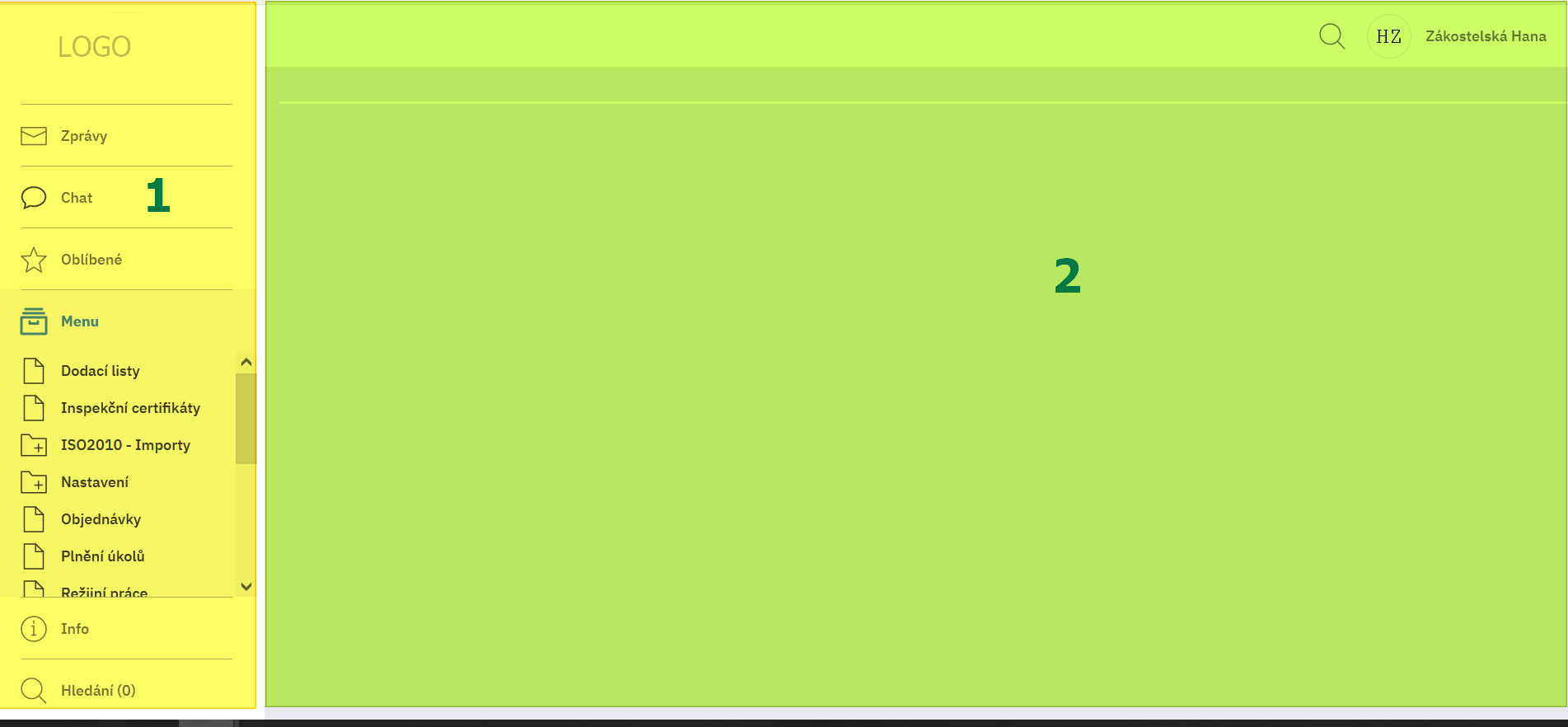
1. Levé navigační menu
V levé části obrazovky si rozklikem vybíráte entitu, jejíž detail chcete zobrazit či kterou chcete upravit.
2. Pravá část obrazovky
Pravá část obrazovky představuje prostor pro zobrazení detailu vybrané entity a obsahuje informace o přihlášeném uživateli.
2.1 Informace o uživateli
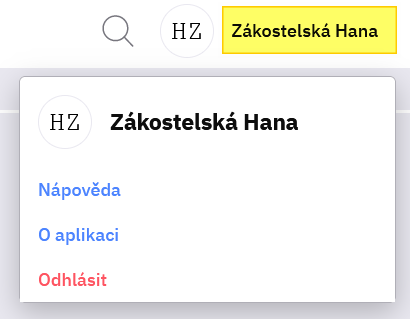
Pravá část obrazovky vždy obsahuje informace o uživateli v pravém horním rohu.
Kliknutím na jméno přihlášeného uživatele se vám nabídne možnost si zobrazit Nápovědu, možnost si zobrazit informace O aplikaci nebo se z aplikace Odhlásit.
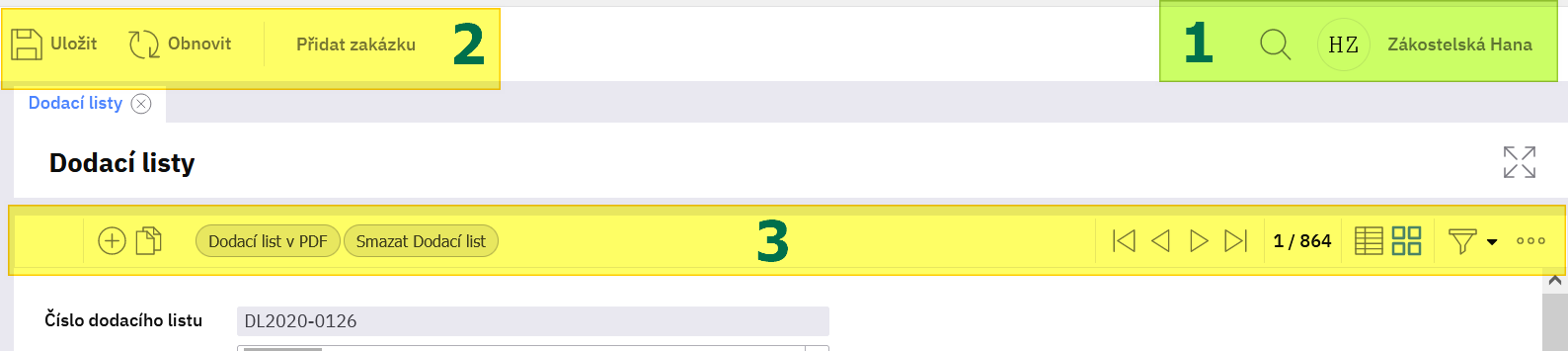
Pokud jste v levém navigačním menu vybrali jednu z entit, v pravé části obrazovky vidíte navíc detail zvolené entity a další dvě navigační lišty, které slouží k práci se zvolenou entitou.
Vzhled lišt je vždy individuálně uzpůsoben zvolené entitě, některé ovládací prvky jsou ale vždy totožné.
2.2 Horní lišta
Horní lišta se zobrazí vždy s vybranou entitou a to pouze 1x na obrazovce.
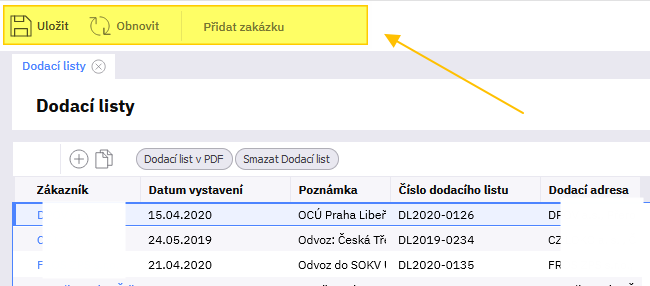
Horní lišta vždy obsahuje tlačítko Uložit, které zčervená, pokud na entitě uděláte nějaké změny, čímž vás vyzve k uložení provedených změn, a tlačítko Obnovit, kterým si znovunačtete hodnoty po provedených změnách a aktualizujete si tak zobrazení entity.
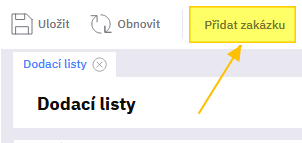
Kromě dvou výše uvedených tlačítek se na horní liště mohou zobrazovat další příkazová tlačítka (v našem vzorovém příkladě to je tlačítko Přidat zakázku), která jsou odvislá od administrátorského nastavení na entitě.
2.3 Lišta panelu
Každá entita je složena z jednoho či více PANELŮ.
Na obrázku vidíte příklad entity Inspekční certifikáty, která je složena ze tří panelů.
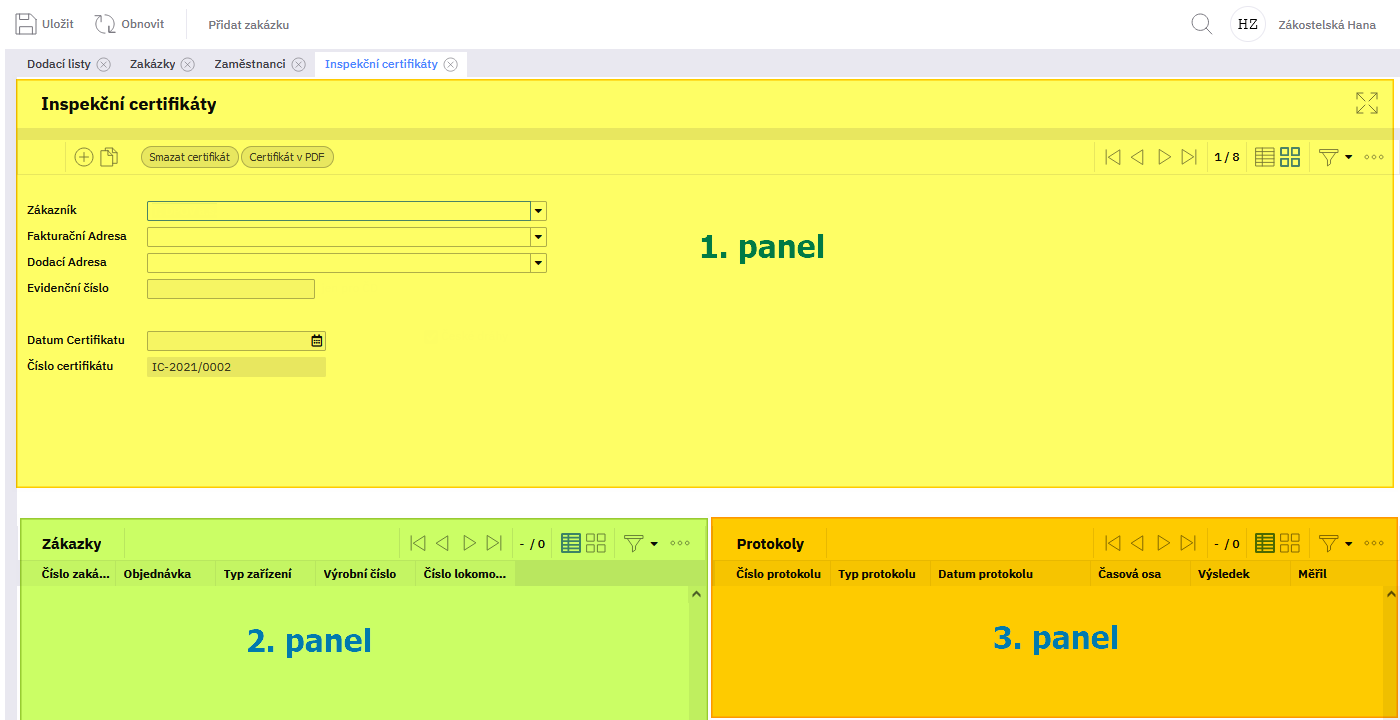
Každý panel entity má svoji lištu panelu, která slouží k práci s daným panelem. Lišta je rozdělena do osmi částí, z nichž každá je níže detailněji popsána.

2.3.A - Název panelu

Název panelu někdy je a někdy není vyplněn.
2.3.B - Operace se záznamy panelu
Dle nastavení v administrátorském prostředí jsou na místě B zobrazeny následující ikonky:

- Kliknutím na plus přidáte nový záznam. Jsme-li např. na entitě Dodací list pomocí tlačítka + vytvoříte nový Dodací list jež můžete následně vyplnit a upravovat.
- Kliknutím na mínus smažete záznam, který máte v dané chvíli zobrazen na panelu.
- Kliknutím na ikonku kopie vytvoříte kopii záznamu, který máte v dané chvíli zobrazen na panelu.
Může nastat i situace, kdy není zobrazena ani jedna z uvedených ikon.
2.3.C - Dodatečná funkční tlačítka panelu

V této části lišty panelu se mohou, v návaznosti na administrátorské nastavení, objevit tlačítka, která umožňují další funkce. Popisek tlačítka by měl být vždy návodný k rozpoznání toho, k čemu talčítko slouží.
2.3.D - Posun mezi jednotlivými záznamy panelu

Šipky umožňují přesun mezi jednotlivými záznamy na entitě.
2.3.E - Pořadí záznamu v rámci panelu

Další políčko lišty panelu informuje, jaký záznam z celkového počtu záznamů dané entity máte zobrazen.
V případě, že na entitě zatím není žádný záznam, vypadá informace takto:

2.3.F - Přepínač zobrazení záznamů panelu

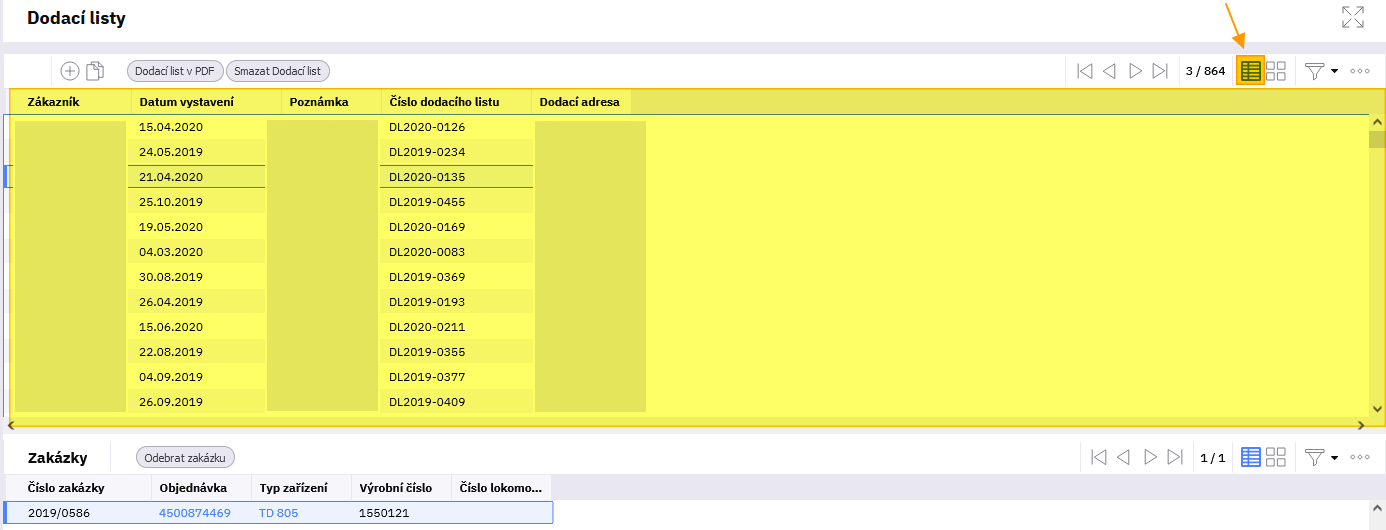
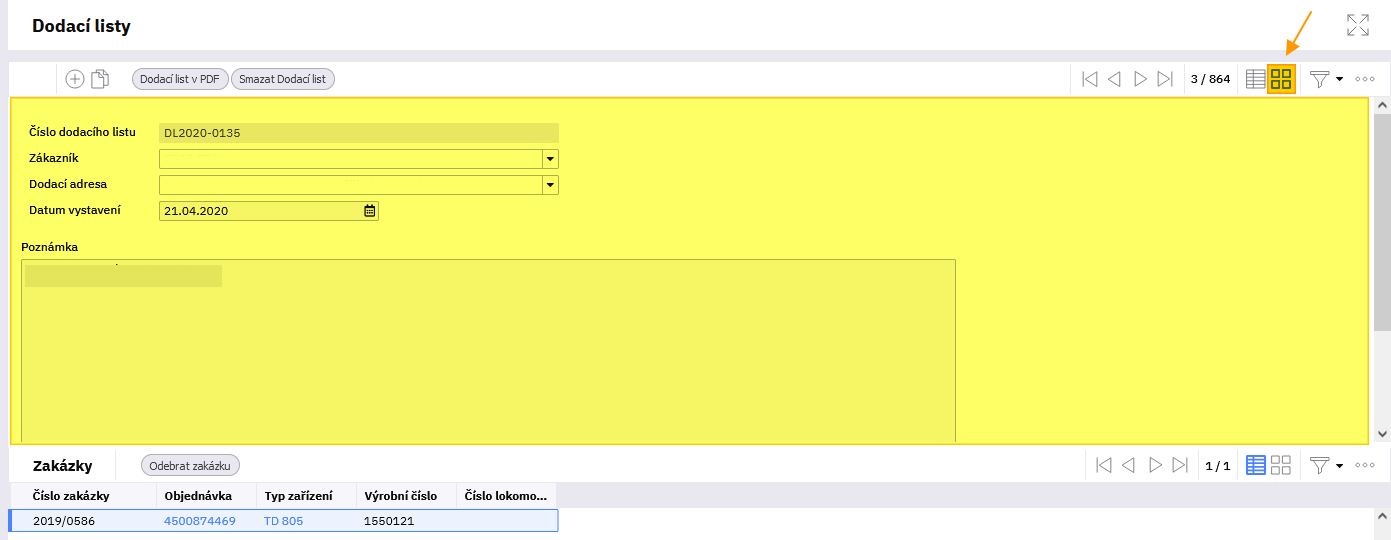
Uživatel má možnost si zobrazit záznamy všechny najednou v seznamovém zobrazení nebo jeden záznam po druhém v detailním zobrazení (více níže v kapitole Práce se záznamy).
2.3.G - Filtr panelu

Pomocí tlačítka filtr si můžete nastavovat různé filtry pro přehlednější práci se záznamy. (více níže v kapitole Práce se záznamy).
2.3.H - Nástroje panelu

Tlačítko Nástroje (tři tečky na liště) umožňují např. export dat do Excelu či upravit vzhled sloupců zobrazujících se na panelu.(více níže v kapitole Práce se záznamy).
Práce se záznamy
1. Změna zobrazení záznamů
ORIGAM nabízí dva způsoby zobrazení jednotlivých záznamů na panelu entity. Pro každý panel zvlášť je možné nastavit jiné zobrazení.
1.1 Zobrazení seznamu
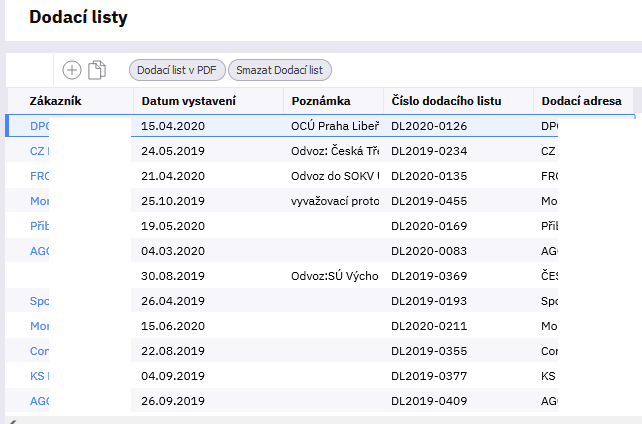
Pro zobrazení záznamů můžete využít Zobrazení seznamu, kdy jednotlivé záznamy jsou na panelu entity zobrazeny pod sebou v přehledné tabulce.
1.1.1 Řazení záznamů v seznamu
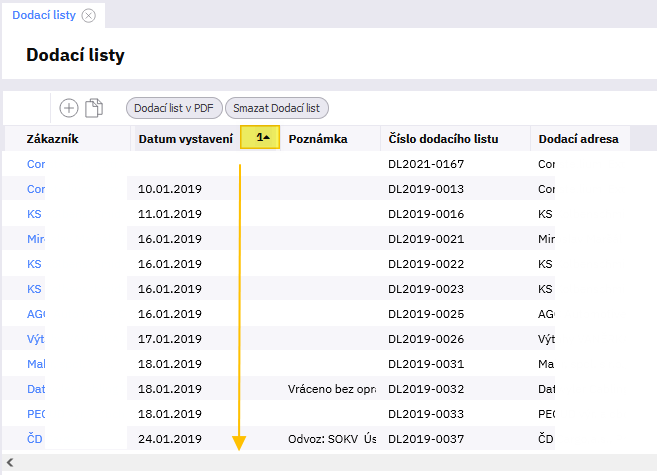
Máte-li záznamy zobrazeny v seznamovém zobrazení, můžete si nastavit jak chcete mít záznamy řazeny za sebou a podle kterého sloupce.
Výchozí nastavení
Výchozí nastavní je zobrazení záznamů podle data jejich vzniku. V horní části tabulky jsou nejnovější zázanmy, ve spodní části tabulky ty nejstarší. Níže je příklad zobrazení Dodacích listů.
Řazení dle preferencí uživatele
Níže jsme klikli do názvu sloupce Datum vystavení a záznamy se seřadili vzestupně podle data.
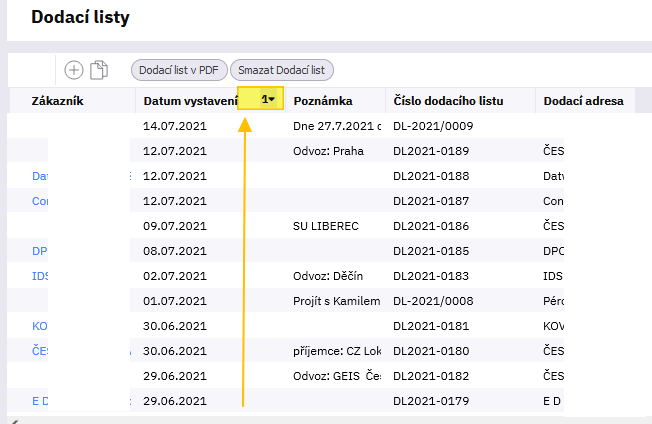
Klikneme-li po druhé do názvu sloupce Datum vystavení, záznamy se nám seřadí sestupně podle data.
1.2 Zobrazení detailu záznamu
Druhou možností, jak si zobrazit záznamy na panelu, je využití tzv. Zobrazení detailu záznamu, kdy vidíte každý záznam zvlášt v detailním vyobrazení.
2. Filtrování
Pomocí ikonky filtr (znak “trychtýře”) máte možnost nastvit podmínky pro filtrované zobrazení záznamů na panelu entity.

Kliknete-li na ikonku trychtýře, záznamy na daném panelu se zobrazí v seznamu, nad kterým se objeví formuláře pro nastavení filtru. Ikonka trychtýře je modře zvýrazněna.
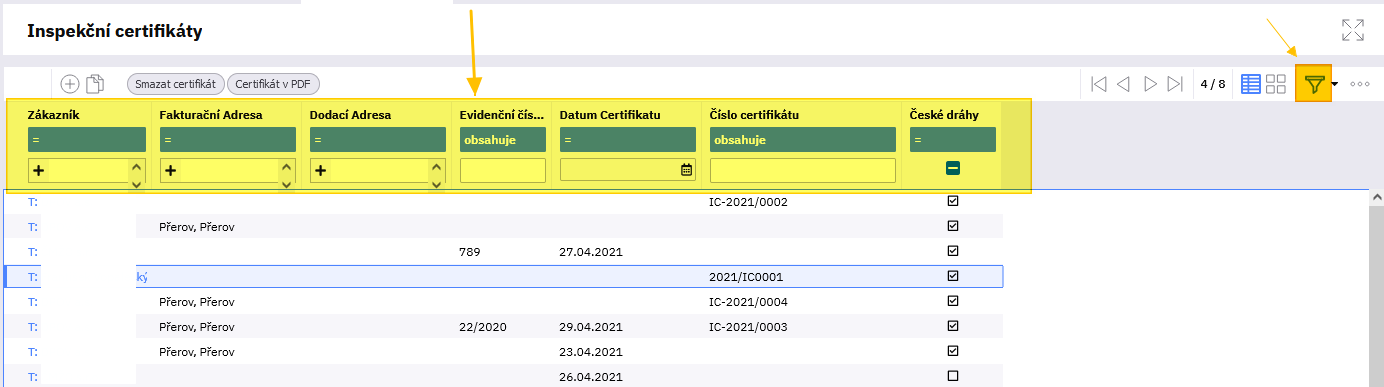
Vy tak máte možnost pro každý sloupec nastavit podmínku, podle které se má filtrovat. Podmínky pro filtrování se používají současně, takže je možno zadat více podmínek najednou.
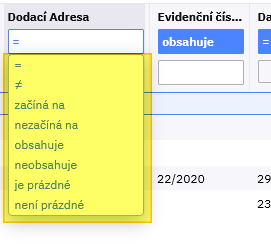
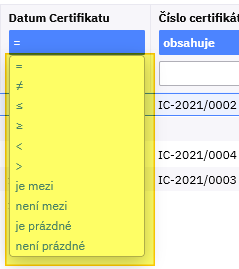
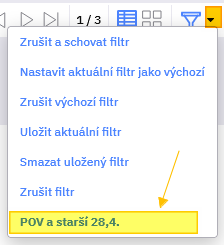
Pokud si vytvoříte filtr, který vám vyhovuje, máte možnost s ním dále pracovat. Kliknutím na šipku vedle ikonky trychtýře si zobrazíte menu pro práci s filtry:
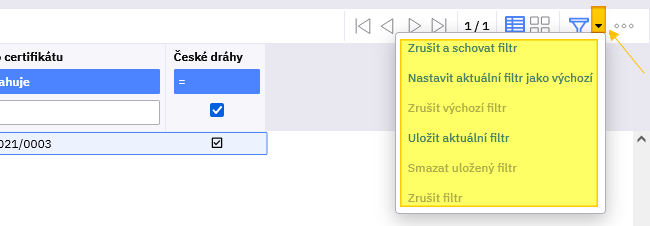
S filtry můžete pracovat následujícími způsoby:
- Zrušit a schovat filtr - tím filtr zrušíte, filtrování schováte a vátíte se do běžného zobrazení záznamů
- Nastavit akutální filtr nastavíte jako výchozí - je možno si nastavit aktuální filtr jako výchozí
- Zrušit výchoz filtrí - zrušíte dříve nastavený filtr jako výchozí
-
Uložit aktuální filtr - máte možnost si váš oblíbený filtr uložit (buď k entitě nebo i globálně) a kdykoliv si budete chtít filtrovat záznamy dané entity, Vámi uložený filtr najdete v seznamu nabídky (níže je v příklad seznamu funkcí filtru s uživatelem uloženým filtrem “POV a starší 28,4”). Kliknutím na název uloženého filtru se tento aplikuje na zobrazené záznamy.
- Smazat uložený filtr - dříve uložené filtry je možno smazat
- Zrušit filtr - zrušíte nastavený filtr, ale formulář pro práci s filtry zůstane viditelný v horní části zobrazených záznamů
3. Export do Excelu
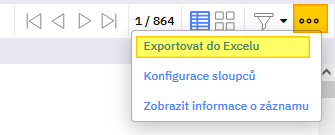
Pomocí funkce Exportovat do Excelu se všechny záznamy zobrazeného panelu exportují do souboru Excel. S tímto souborem pak můžete dále podle potřeby pracovat.
4. Konfigurace sloupců
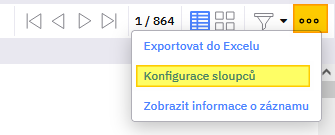
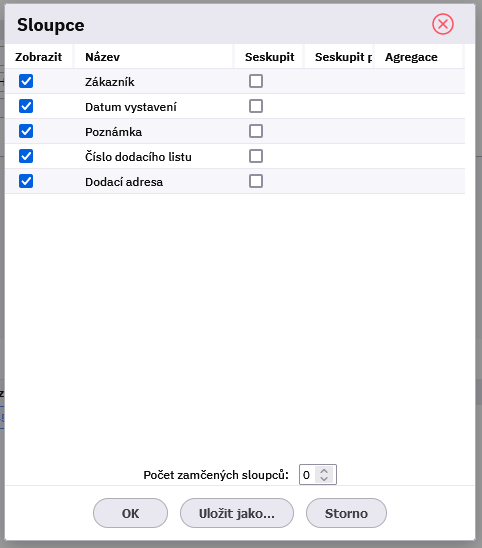
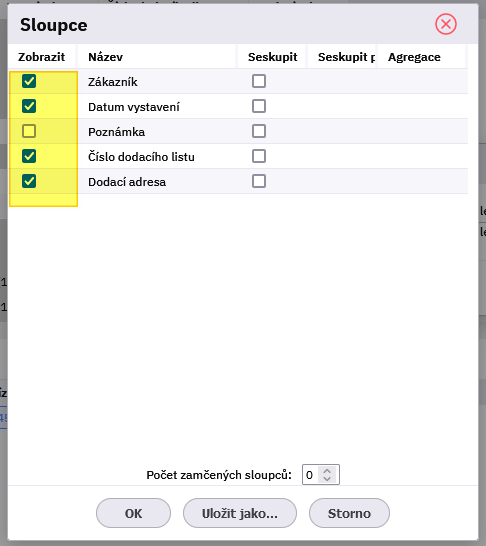
Zvolením možnosti Konfigurace sloupců se vám otevře nové dialogové okno.
4.1 Zobrazení uživatelem definovaných sloupců
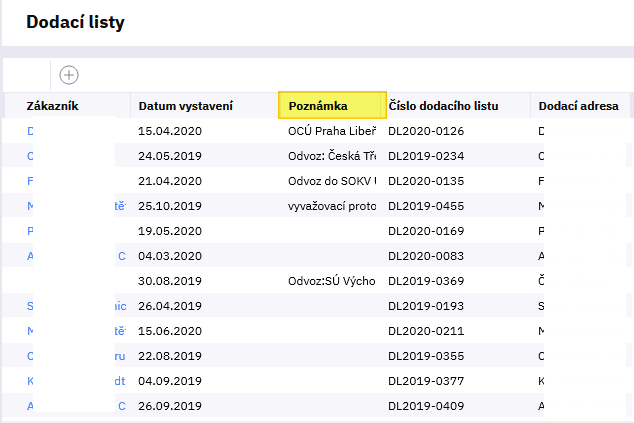
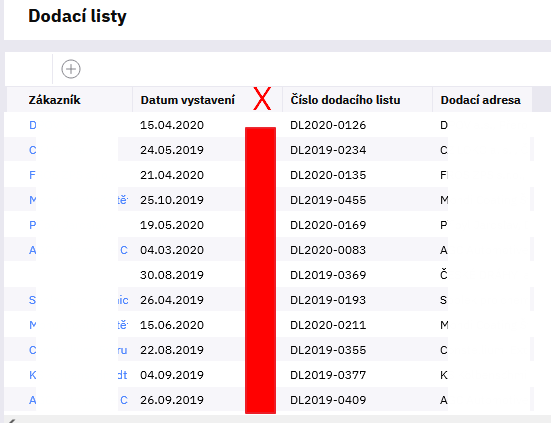
V této části máte možnost nastavit, jaké sloupce budou u zobrazení typu Zobrazení seznamu viditelné. Pokud vám nevyhovuje, že jsou zobrazeny všechny administrátorem předefinované sloupce, máte možnost si nastavit vlastní zobrazení. V našem příkladě jsme skryli sloupec Poznámka.
4.2 Seskupování sloupců
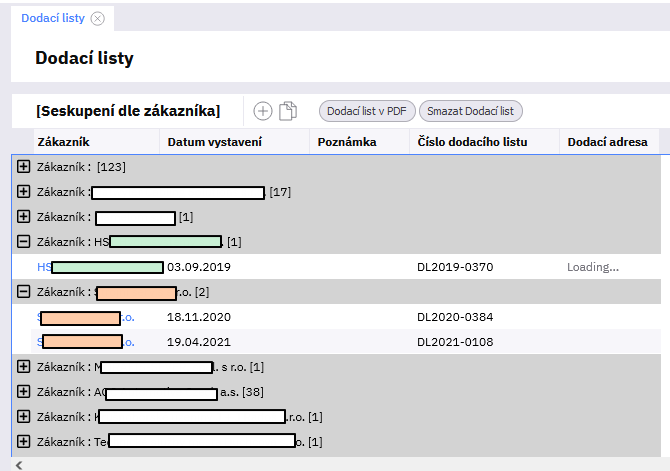
V rámci konfigurace sloupů můžete také nastavit, jakým seskupujícím způsobem budou záznamy na panelu zobrazeny. V našem příkladu jsme sloupce seskupili podle sloupce Zákazník.
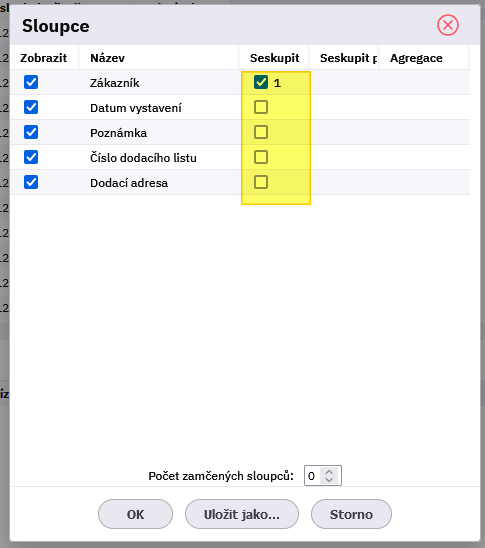
Klikneme na OK a nastavení seskupení se aplikuje a záznamy se zobrazí dle zadaného kritéria - seskupeny podle jednotlivých zákazníků. Každou skupinu je pak možno rozkliknout a vidět jednotlivé její záznamy.
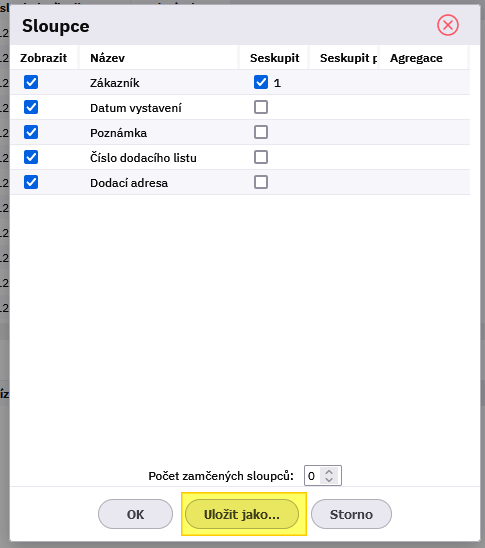
Pro seskupení je možné též si vytvořit šablonu pro pozdější využití.
Místo OK v dialogovém oknu zvolíte možnost Uložit jako….
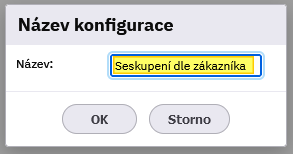
Následně budete vyzváni vyplnit název ukládané konfigurace a po stisknutí tlačítka OK se tato uloží.
V nabídce Nástroje se vám pak objeví nové možnosti:
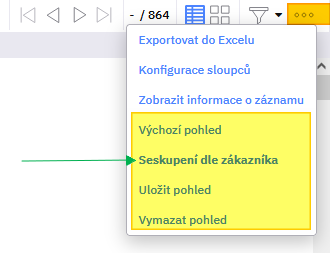
- Výchozí pohled - kliknutím na tuto možnost si záznamy zobrazíte dle výchozího nastavení
- Vámi nově vytvořený pohled - v našem příkladu jde o pohled Seskupení dle zákazníka
- Uložit pohled
- Vymazat pohled - vymaže ten z pohledů, který máte právě nastaven pro zobrazení záznamů na panelu
5. Zobrazit informace o záznamu
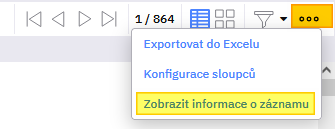
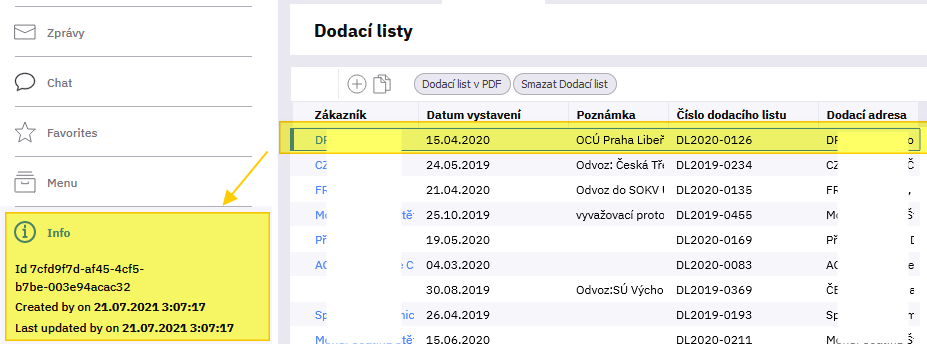
U každého záznamu je možné si zobrazit informace o tom, kdy byl vytvořen, kdy byl naposledy změněn a také ID záznamu.